Hampir setiap orang pernah berhadapan dengan format file yang tidak biasa. Misalnya, Anda menggunakan Windows dan Android lalu menemukan file HEIC di internet. Atau, Anda mengunduh sebuah gambar dengan harapan mendapatkan format JPG, tetapi ternyata file yang diperoleh justru WebP. Bisa juga Anda hanya perlu mengubah gambar PNG menjadi JPG.
Apa pun kebutuhannya, biasanya proses mengubah format file mengharuskan kita menggunakan aplikasi lain seperti Microsoft Paint atau layanan converter online. Kalau hanya dilakukan sesekali mungkin tidak terlalu masalah. Namun, jika harus dilakukan berkali-kali dalam sehari, proses tersebut bisa terasa cukup merepotkan.
Converter online juga memiliki kekurangan lain. Ketika Anda mengunggah sebuah file ke layanan pihak ketiga, ada risiko file tersebut berisi informasi sensitif yang seharusnya tidak perlu keluar dari komputer.
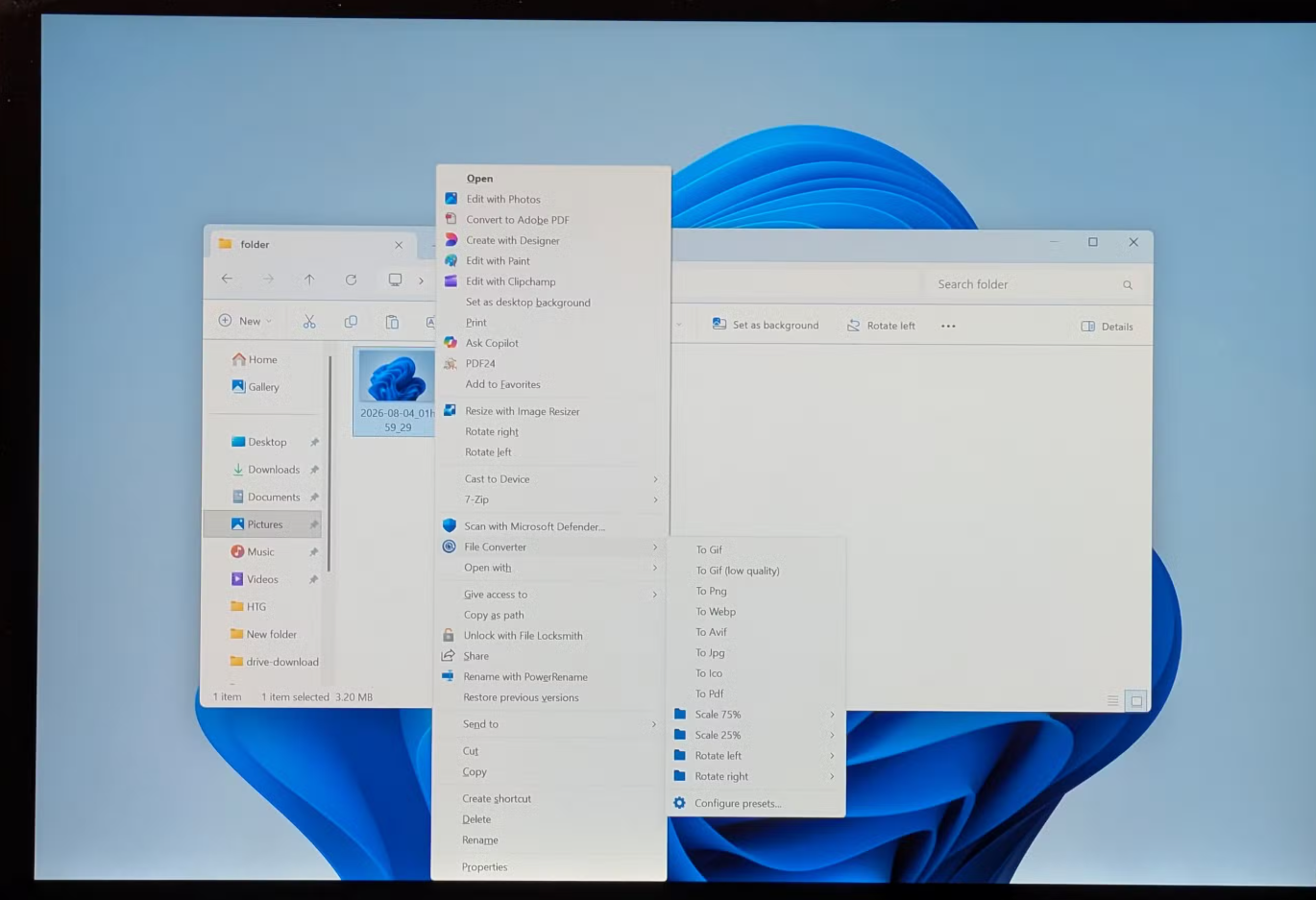
Nah, File Converter menawarkan solusi yang jauh lebih praktis. Aplikasi ini menambahkan pilihan konversi langsung ke menu klik kanan Windows, sehingga file dapat dikonversi secara lokal tanpa perlu membuka aplikasi tambahan.
Saya sendiri sudah menggunakan File Converter di PC selama cukup lama. Setelah terbiasa menggunakannya, rasanya Windows seperti kurang lengkap tanpa fitur tersebut.
File Converter Mengandalkan Beberapa Proyek Open Source
FFmpeg, ImageMagick, dan Ghostscript Jadi Andalan
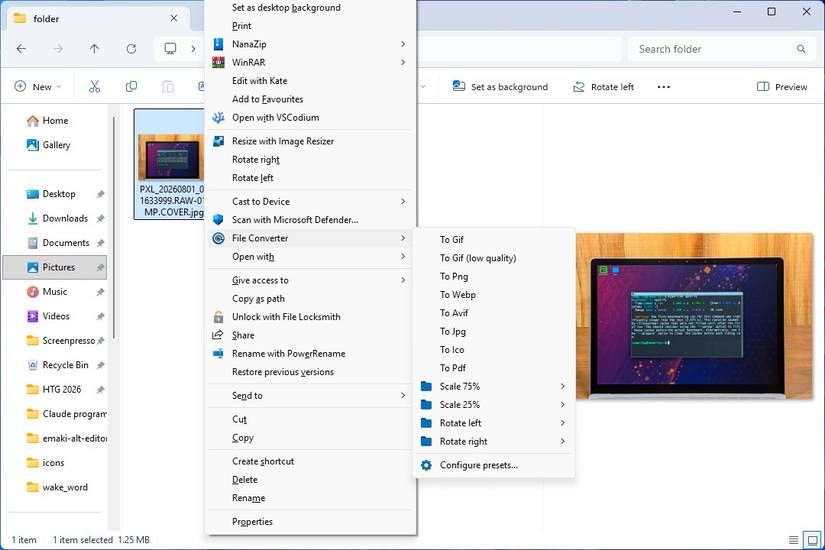
File Converter bukan aplikasi yang memiliki jendela utama seperti Firefox atau Google Chrome. Anda tidak perlu membuka aplikasinya setiap kali ingin mengonversi file.
Sebaliknya, File Converter bekerja sebagai ekstensi pada menu konteks Windows Explorer. Aplikasi ini menghubungkan menu klik kanan dengan beberapa backend yang bertugas menangani jenis file tertentu.
- FFmpeg — digunakan untuk menangani konversi file video.
- ImageMagick — digunakan untuk mengonversi berbagai jenis file gambar.
- Ghostscript — digunakan untuk menangani berbagai kebutuhan konversi yang berkaitan dengan PDF.
Karena menggunakan beberapa backend yang sudah sangat umum digunakan, File Converter mampu menangani berbagai jenis file audio, video, gambar, maupun dokumen yang kemungkinan besar akan Anda temui sehari-hari.
Fungsinya juga tidak sebatas mengganti ekstensi file. Melalui menu klik kanan, Anda dapat mengompres file, mengubah ukuran gambar, memutar gambar, bahkan mengambil track audio dari sebuah video tanpa harus membuka aplikasi editor media terlebih dahulu.
Yang menarik, File Converter juga tidak dipenuhi iklan, tidak membutuhkan akun, tidak memiliki paket berbayar, dan tidak bergantung pada layanan cloud.
Lebih Praktis Dibandingkan Converter Berbasis Cloud
File Tidak Perlu Diunggah ke Internet
Salah satu keuntungan terbesar File Converter adalah masalah privasi.
Ketika menggunakan converter berbasis browser, Anda harus mempercayakan file kepada pihak ketiga. Hal ini mungkin tidak menjadi masalah untuk gambar biasa, tetapi situasinya berbeda jika Anda sedang menangani dokumen pajak, hasil pemindaian medis, atau video pekerjaan yang bersifat rahasia.
File-file seperti itu sebaiknya tetap berada di komputer Anda.
Karena File Converter melakukan proses konversi secara lokal, file tidak perlu dikirim ke server atau diunggah ke internet. Dengan begitu, Anda dapat mengurangi risiko data pribadi atau dokumen penting berpindah ke layanan pihak ketiga.
Pada tahun 2025, FBI juga memperingatkan bahwa converter berbasis web yang berbahaya telah digunakan untuk menyebarkan malware kepada pengguna yang tidak menyadarinya. Karena itu, menggunakan aplikasi converter lokal dapat menjadi pilihan yang lebih aman ketika Anda sering menangani file penting.
Selalu Bisa Digunakan dan Tidak Memiliki Batas Jumlah File
Selain masalah privasi, File Converter juga unggul dari sisi kenyamanan.
Anda tidak perlu menunggu proses upload, antrean download, atau menghadapi batas jumlah konversi harian seperti yang mungkin ditemukan pada beberapa layanan converter online.
Misalnya, Anda harus mengubah format 50 file sekaligus. Anda cukup memilih seluruh file tersebut, klik kanan, lalu menjalankan proses konversi. Tidak perlu mengunggah file satu per satu ke website.
File Converter juga dapat digunakan pada file yang tersimpan di berbagai lokasi, baik di drive C:, flash drive atau hard drive eksternal, maupun lokasi jaringan.
Bahkan, prosesnya dapat dilakukan sepenuhnya secara offline. Ini sangat berguna ketika koneksi internet sedang tidak stabil atau komputer berada di jaringan yang memiliki pembatasan tertentu.
Selama komputer Anda menyala, File Converter tetap dapat digunakan.
Cara Menginstal dan Mengatur File Converter
Atur Preset Sekali, Lalu Biarkan Bekerja
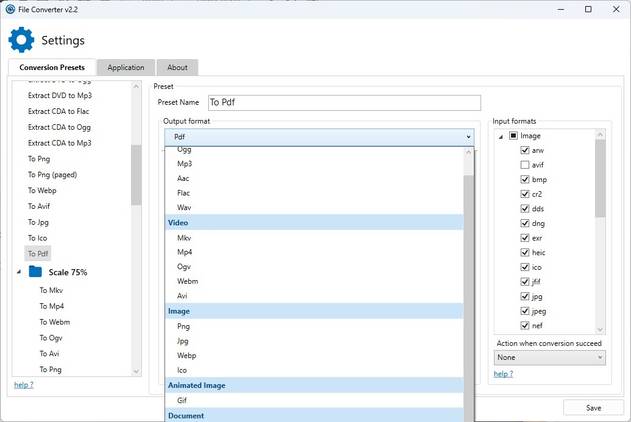
Untuk mulai menggunakan File Converter, Anda cukup mengunduh versi terbaru dari halaman proyeknya kemudian menjalankan installer.
Setelah terpasang, sebaiknya buka menu pengaturan untuk menyesuaikan cara kerja aplikasi sesuai kebutuhan Anda.
Saya sendiri merasa daftar pilihan bawaan File Converter cukup ramai. Karena itu, Anda bisa menghapus opsi yang memang tidak pernah digunakan, misalnya pilihan untuk mengubah ukuran gambar.
Jika semua opsi dibiarkan aktif, menu klik kanan Windows bisa menjadi semakin penuh dan kurang nyaman digunakan.
Anda juga dapat mengatur pola nama file maupun aturan folder output agar file hasil konversi tetap tersusun dengan rapi.
Sebelum menggunakan File Converter untuk mengonversi banyak file penting sekaligus, ada baiknya melakukan pengujian terlebih dahulu menggunakan file yang tidak penting. Dengan begitu, Anda dapat memastikan format hasil dan kualitas file sudah sesuai dengan kebutuhan.
File Converter Membuat Pekerjaan yang Merepotkan Menjadi Sederhana
Satu-satunya kekurangan yang cukup terasa adalah sistem menu klik kanan Windows yang baru.
Beberapa ekstensi pada File Converter mungkin tidak langsung muncul pada menu klik kanan utama Windows jika menggunakan API lama. Akibatnya, Anda tidak selalu bisa mengakses semua pilihan hanya dengan satu kali klik kanan.
Ada cara sederhana untuk mengatasinya. Anda dapat menekan tombol Shift sambil melakukan klik kanan untuk menampilkan menu klasik Windows.
Alternatif lainnya adalah melakukan perubahan pada Registry agar menu klik kanan klasik dapat digunakan secara permanen.
Jika Anda cukup sering mengonversi file, bahkan hanya beberapa kali dalam sebulan, File Converter layak dipertimbangkan, terutama jika file yang Anda tangani bersifat pribadi atau sensitif.
Memang, File Converter tidak menawarkan teknologi yang sepenuhnya baru. Namun, aplikasi ini berhasil membuat pekerjaan sederhana yang biasanya cukup merepotkan menjadi jauh lebih cepat dan praktis.
Saya sendiri sudah menggunakannya selama lebih dari satu tahun dan sampai sekarang masih merasa terbantu dengan keberadaannya setiap hari.