Kita semua pernah mengalaminya. PC Anda terasa lambat, Anda membuka Task Manager untuk melihat apa yang terjadi, dan grafiknya menunjukkan bahwa 95% RAM Anda sedang digunakan. Berpindah ke tab proses pun tidak membantu; angka-angkanya sepertinya tidak masuk akal.
Jika Anda hanya melakukan troubleshooting dasar, angka yang tidak sesuai mungkin tidak terlalu penting mungkin aplikasi yang memakai 45% RAM Anda memang terlihat jelas penyebabnya. Namun, jika Anda membutuhkan informasi yang lebih terperinci, hal ini bisa menjadi masalah.
Jika Anda ingin mendiagnosis “penghabis RAM” secara lebih akurat, saya merekomendasikan RAMMap, yang merupakan bagian dari Microsoft Sysinternals Suite.
Apa Itu RAMMap dan Mengapa Lebih Unggul dari Task Manager
RAMMap Melanjutkan Apa yang Tidak Bisa Dilakukan Task Manager
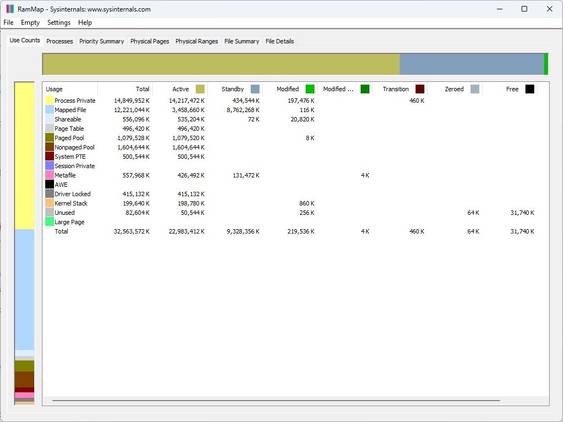
RAMMap adalah utilitas resmi dari Microsoft, bagian dari rangkaian Sysinternals. Alat ini dirancang untuk membaca alokasi memori fisik, sehingga Anda bisa melihat jumlah penggunaan, proses, ringkasan file, dan halaman fisik (physical pages).
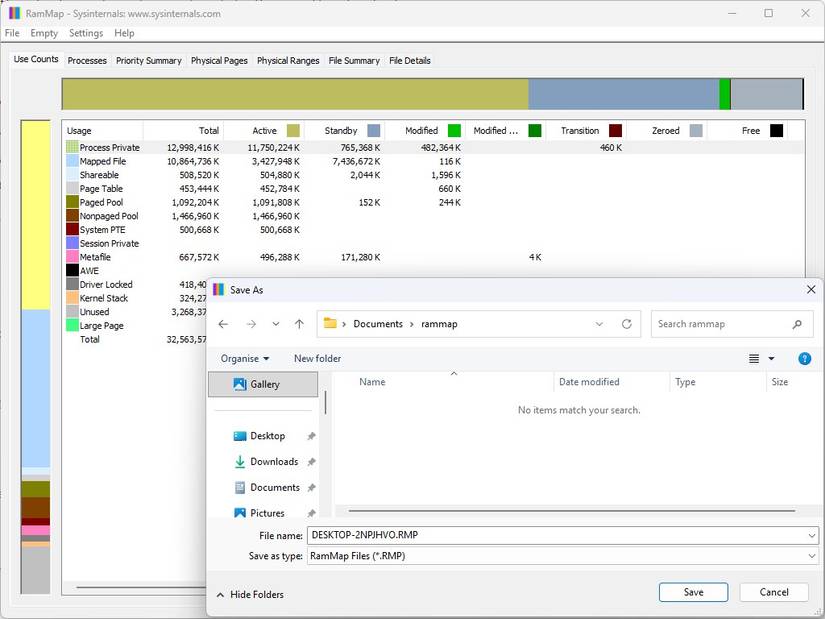
Alat ini juga memungkinkan Anda membuat snapshot dari informasi yang ditampilkannya, yang sangat penting saat Anda melakukan troubleshooting. Bagaimanapun, jika Anda mencoba memperbaiki suatu masalah, Anda memerlukan cara untuk memeriksa apakah perbaikan tersebut benar-benar berhasil.
Matriks Use Counts Adalah Tempat RAM yang Hilang Muncul Kembali
Tab yang paling informatif biasanya adalah tab Use Counts. Tab ini menunjukkan secara spesifik apa yang sedang menahan RAM Anda dan dalam kondisi apa data tersebut berada.
Ini memungkinkan Anda memperjelas penggunaan 95% yang tidak terduga tersebut, yang sering kali bukan disebabkan oleh sebuah aplikasi sama sekali. Bisa jadi itu adalah metafile (cache metadata NTFS) atau data yang sengaja disimpan oleh Windows sebagai cadangan.
Angka standby yang besar sebenarnya tidak terlalu berarti. Windows memang sedang menahan memori tersebut, tetapi jika Windows membutuhkannya kembali, ia akan langsung mengambilnya, dan Anda mungkin tidak akan pernah menyadarinya.
Di sisi lain, angka private yang besar mewakili RAM yang benar-benar terpakai dan lebih berpotensi menjadi masalah jika terjadi kesalahan.
Ini Bukan Alat untuk Dipakai Setiap Hari
Saya tidak akan merekomendasikan RAMMap sebagai alat utama Anda untuk memeriksa RAM sehari-hari. Informasinya sangat padat, dan jika Anda mencoba menelusuri setiap hal yang terlihat menggunakan RAM di RAMMap, Anda akan membuang banyak waktu.
Sebagai gantinya, gunakan alat ini saat Anda melihat jumlah penggunaan RAM yang aneh atau saat Anda mendapati sebuah aplikasi berperilaku tidak semestinya—di situlah RAMMap benar-benar berguna.
Penting juga untuk diingat bahwa sistem operasi modern menangani penggunaan RAM dengan cara yang sangat berbeda dibandingkan sistem operasi lama. Penggunaan dasar (baseline) yang lebih tinggi adalah hal yang normal karena Windows meng-cache banyak hal agar PC Anda bekerja lebih optimal. Hal ini bukan berarti ada masalah.
Memulai dengan RAMMap
Perhatikan Baik-Baik Sumber Unduhannya
Kapan pun Anda mengunduh alat diagnostik, terutama yang berkaitan dengan performa sistem, Anda perlu berhati-hati—ada cukup banyak versi tiruan yang beredar. Saya hanya akan mengunduh RAMMap dari sumber resmi Microsoft. Jangan mengunduhnya dari situs pihak ketiga mana pun.
Setelah Anda mengunduhnya, ekstrak dari file ZIP dan pastikan untuk menjalankannya sebagai administrator. Karena cara kerjanya, aplikasi ini memerlukan izin administratif agar bisa berfungsi.
Cukup RAMMap Saja, atau Seluruh Sysinternals Suite?
Saat mengunduh RAMMap, Anda harus memilih antara mengunduh aplikasi tersebut secara individual atau seluruh rangkaian Sysinternals.
Sysinternals mencakup Process Explorer, VMMap, dan berbagai alat diagnostik dan troubleshooting fantastis lainnya. Keseluruhan paket ini hanya sekitar 200MB dalam bentuk terkompresi.
Saya sarankan untuk mengambil paket lengkapnya. Anda mungkin tidak akan pernah memakai semua alat di dalamnya, tetapi jika suatu saat Anda membutuhkannya, Anda akan senang karena sudah memilikinya.
Jika Anda tidak ingin mengunduh Sysinternals dari situs Microsoft, paket ini juga tersedia melalui Microsoft Store.
Alur Kerja Dasar
Mulailah dengan mengambil snapshot dan menelusuri daftar Use Counts untuk menemukan kategori terbesar. Selanjutnya, bandingkan dengan tab Processes untuk melihat apakah ada proses tertentu yang memiliki nilai Private atau Modified yang besar, bukan sekadar nilai Working Set yang tinggi. Saat Anda mencoba sesuatu, tekan F5 untuk me-refresh RAMMap, lalu simpan snapshot lain agar datanya tidak hilang.
RAMMap Adalah Alat yang Layak Disimpan di Flash Drive
RAMMap mengisi celah yang ditinggalkan oleh Task Manager. Alat ini memecah grafik yang tidak jelas di Task Manager menjadi rincian detail yang memungkinkan Anda mencari tahu persis apa yang menghabiskan RAM Anda.
Dengan RAMMap, VMMap, dan Process Explorer, Anda akan mampu mendiagnosis berbagai masalah yang bisa memengaruhi PC Anda.
Saya menyimpan seluruh rangkaian Sysinternals di flash drive karena alat ini sangat membantu ketika suatu saat terjadi masalah; saya sarankan semua orang melakukan hal yang sama.