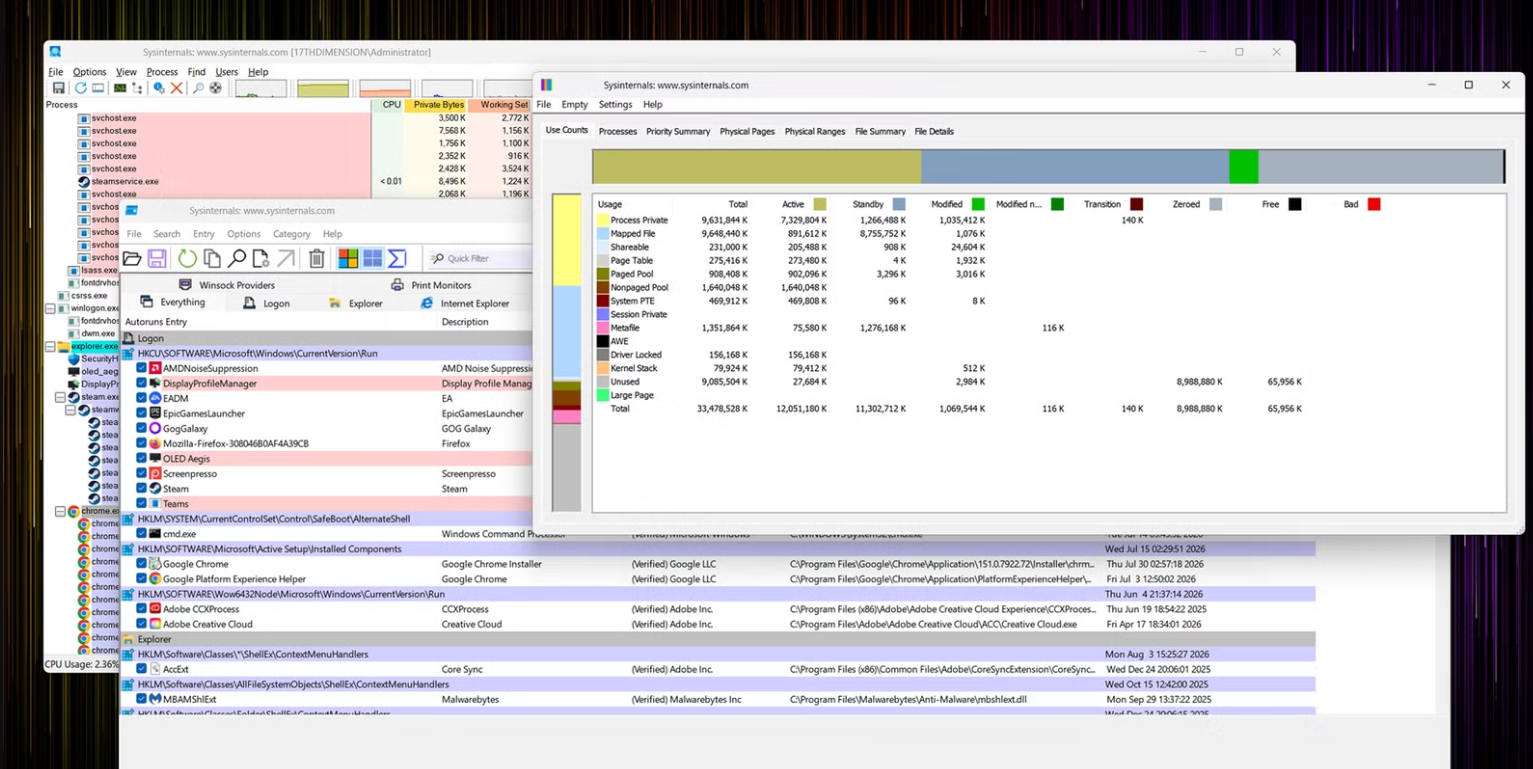
Sysinternals besutan Microsoft (atau lebih tepatnya bikinan Mark Russinovich) punya lebih dari 70 utility, masing-masing punya fungsi sendiri-sendiri dan berguna di situasi yang beda-beda. Dulu, waktu masih sering benerin PC orang lain, gue lumayan sering pakai banyak dari tools ini. Tapi sekarang, jujur aja, kebanyakan tools itu udah jarang gue sentuh lagi di PC sendiri. Meski begitu, ada beberapa utility Sysinternals yang menurut gue wajib punya buat semua pengguna Windows, termasuk gue sendiri.
Process Explorer
Jauh lebih powerful dari Task Manager
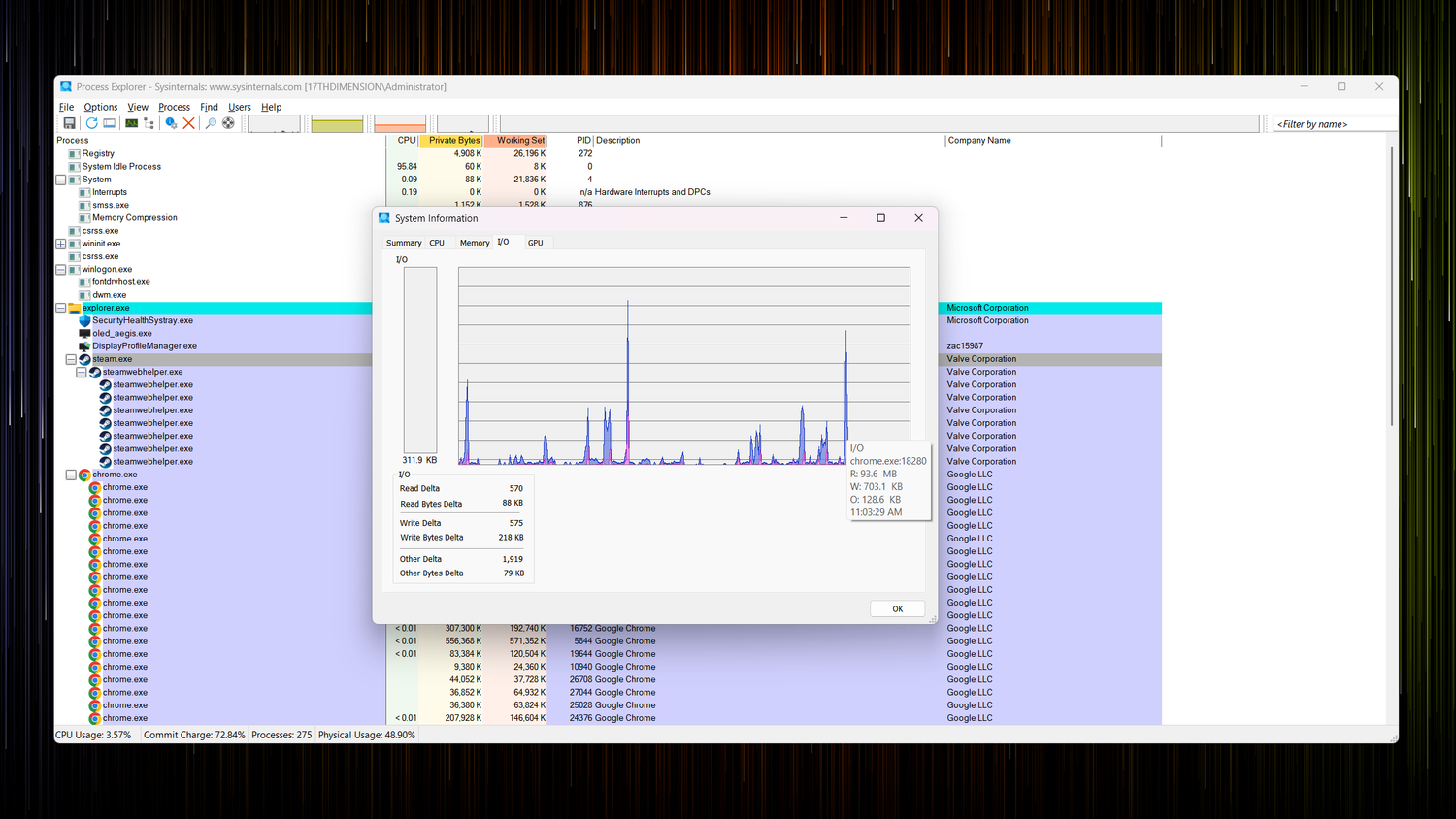
Process Explorer itu ibaratnya Task Manager versi steroid, dan jadi salah satu tool favorit gue di PC. Tool ini kasih info yang segudang banyaknya soal setiap aplikasi dan proses yang jalan di PC, dan super membantu kalau ada yang kerasa aneh. Tapi bukan cuma itu, Process Explorer tetap berguna walaupun semuanya baik-baik aja, karena dia bisa nunjukin detail yang gak bakal pernah ditampilin Task Manager.
Ada jendela Properties yang bisa dibuka dengan klik dua kali di sebuah proses, ini kayak mini Process Explorer yang khusus buat satu proses itu aja. Di situ, kita bisa lihat resource yang dipakai proses tersebut, mulai dari memori, CPU, koneksi jaringan, dan masih banyak lagi. Ini salah satu cara terbaik buat ngerti seluk-beluk suatu proses dan nyari tahu kenapa dia bertingkah aneh kalau ada masalah.
Process Explorer juga punya grafik performa yang cukup enak dilihat, mirip yang ada di Task Manager, buat mantau pemakaian resource sistem (memori, CPU, storage, sama GPU). Di situ juga kelihatan proses mana yang paling banyak makan waktu CPU dan bandwidth I/O, yang berguna banget kalau lagi ada masalah karena kita bisa langsung tahu apa yang bikin PC berat cuma dengan hover di grafik CPU dan I/O-nya.
Fitur enak lainnya adalah bisa submit file ke VirusTotal, bahkan nambahin kolom VirusTotal biar langsung kelihatan apakah suatu file udah ditandai berbahaya atau enggak. Gue juga suka fitur drag crosshair ke jendela aplikasi mana aja buat langsung nemuin prosesnya di Process Explorer — ini keren banget dipakainya.
Kalau cuma mau ngintip sekilas apa yang lagi terjadi di PC, Task Manager biasanya udah cukup. Tapi kalau mau gali lebih dalam, biasanya buat troubleshooting, Process Explorer jadi gak tergantikan.
Autoruns
Setop proses startup yang gak perlu sebelum bikin ribet
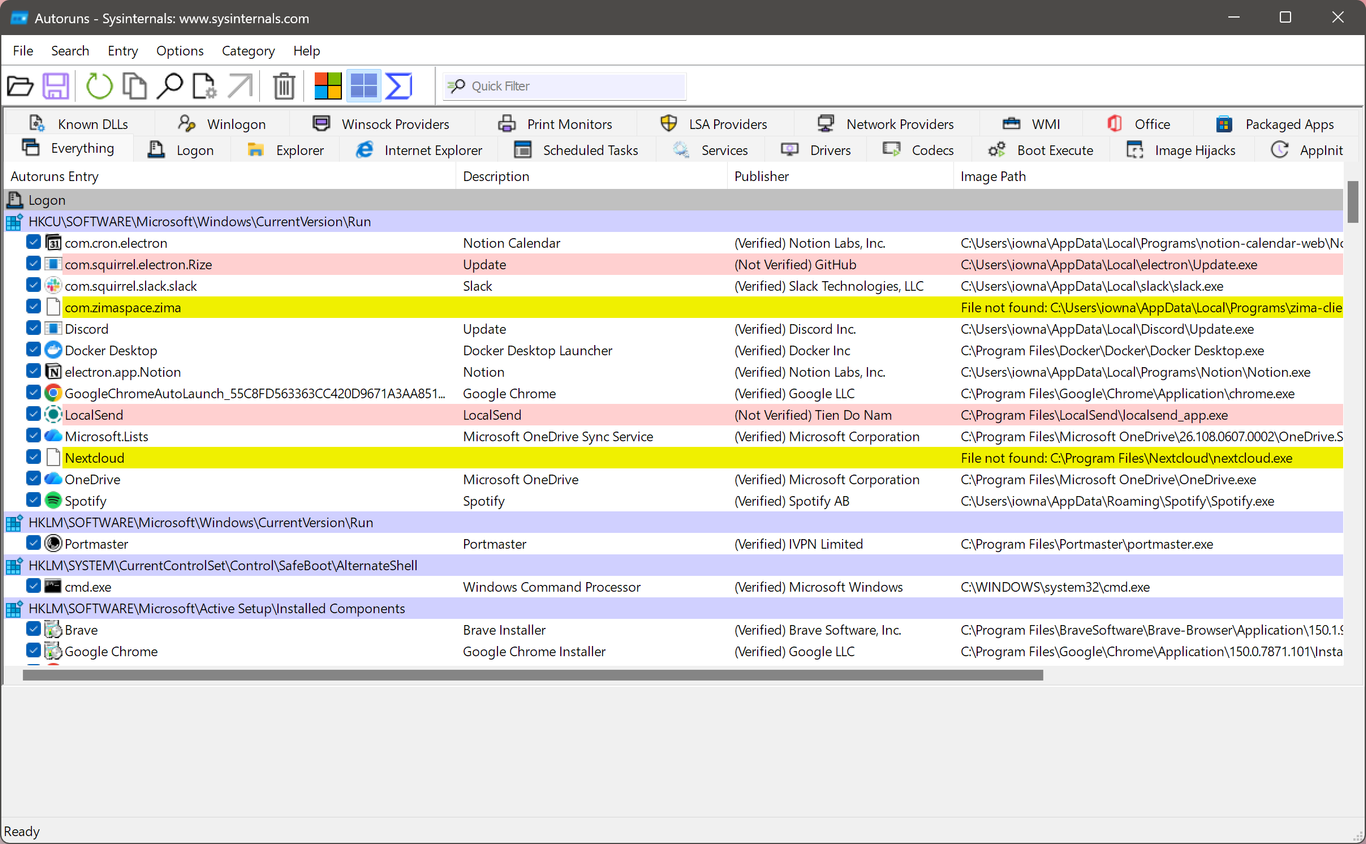
Gue selalu berusaha bikin jumlah aplikasi startup seminim mungkin, tapi kenyataannya, meskipun Task Manager cuma nampilin segelintir startup apps, kemungkinan besar jumlah entri startup yang beneran jalan pas Windows nyala itu jauh lebih banyak. Nah, di sinilah Autoruns jadi penyelamat.
Tool ini gak cuma nampilin aplikasi yang jalan bareng Windows, tapi juga background service, codec, driver, scheduled task, dan entri-entri lain yang ikut nyala pas Windows booting. Dengan ini, gue bisa lihat dan kalau perlu matiin service tertentu yang jalan. Biasanya ini termasuk service game launcher yang rewel banget, yang tetep jalan walaupun launcher-nya udah jelas-jelas dimatikan dari daftar startup Windows, plus service dari aplikasi non-game lain yang udah dimatiin lewat Windows Settings.
Berhubung gue sering gonta-ganti aplikasi dan utility di PC Windows — sebagian karena kerjaan nulis soal Windows, sebagian lagi karena emang suka coba-coba software baru — Autoruns jadi tool yang enak dijalanin sesekali, walaupun PC lagi lancar-lancar aja. Bukan cuma karena beberapa aplikasi yang udah gue cegah startup-nya ternyata masih punya service terkait yang, ya ampun, tetep aja jalan pas Windows nyala, tapi juga karena beberapa aplikasi yang gue uninstall sering ninggalin entri startup yang udah gak ada gunanya. Gue lebih suka bersihin itu semua, walaupun sebenarnya gak berbahaya dan kebanyakan gak makan resource sama sekali.
RAMMap
Tool wajib buat ngebedah manajemen memori Windows
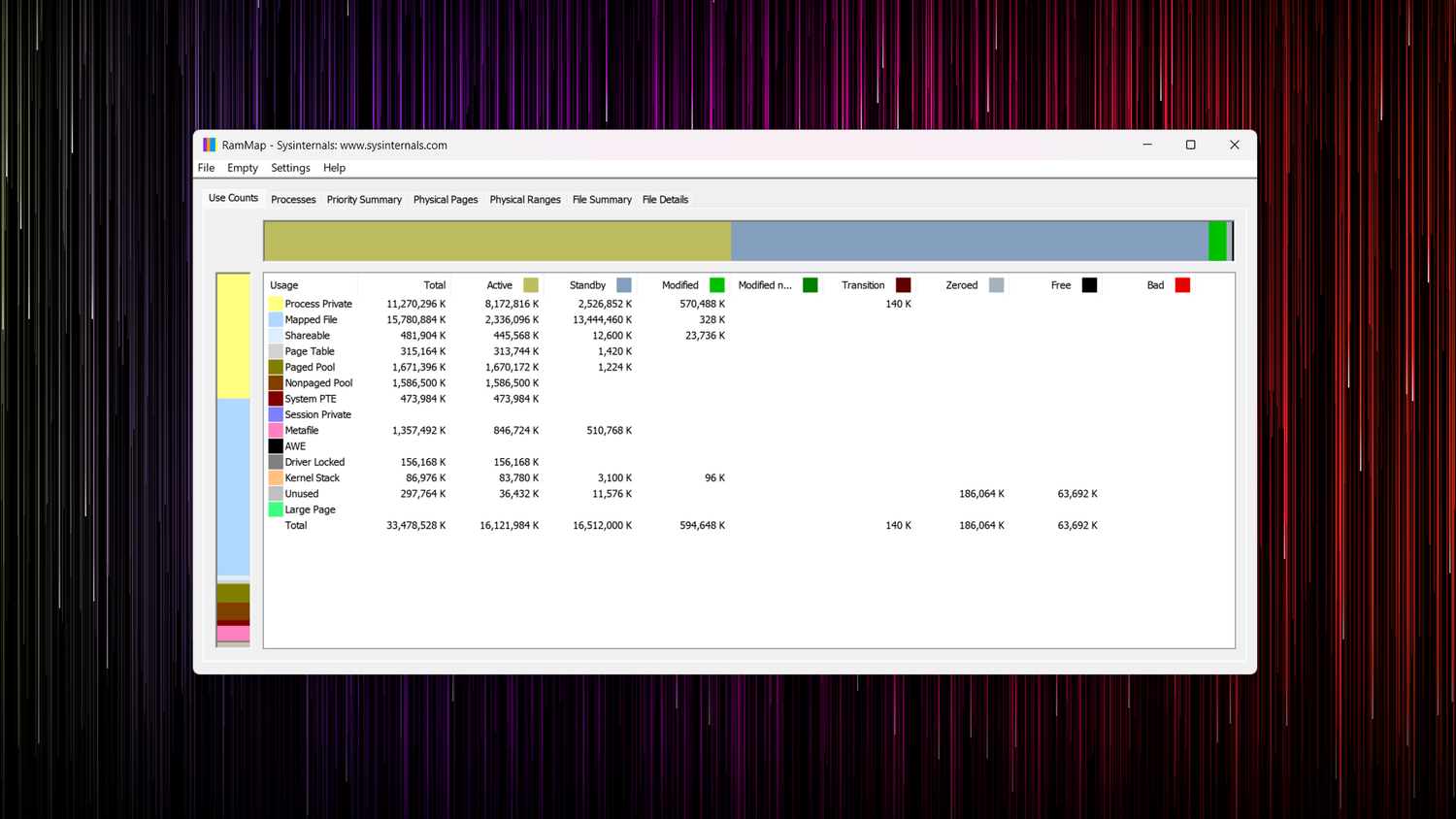
Mirip kayak Process Explorer, RAMMap itu semacam upgrade dari salah satu fitur di Task Manager. Kalau Task Manager cuma nunjukin pemakaian memori tiap proses yang aktif, RAMMap malah jauh lebih dalam lagi dengan ngasih statistik memori yang detail banget, yang berguna kalau lagi troubleshoot PC atau sekadar pengen ngerti lebih dalam soal pemakaian memori sistem.
Dengan RAMMap, gue bisa lihat file-file tertentu beserta pemakaian memorinya, diagnosis memory leak, lebih paham cara kerja manajemen memori Windows, sampai nyari tahu kenapa proses tertentu makan memori lebih banyak dari biasanya, dan masih banyak lagi. RAMMap paling berguna waktu PC tiba-tiba jadi lemot atau pas kelihatan ada aplikasi/service yang pemakaian RAM-nya mencurigakan tinggi.
RAMMap makin berguna lagi kalau dipasangin sama Process Explorer. Gabungan dua tool ini bisa nunjukin persis apa yang lagi terjadi di PC dan ngarahin gue ke mana harus nyari solusi pas troubleshooting.
Dulu gue banyak banget pakai tools Sysinternals, tapi itu cerita lama
Lebih dari sepuluh tahun lalu, pas masih kuliah, gue sering jadi ‘tukang servis PC’ dadakan buat temen-temen, jadi biasanya gue bawa-bawa beberapa tools Sysinternals di flashdisk, termasuk DiskMon, TCPView, beberapa utility PSTools, Process Monitor, dan tiga tools yang gue sebutin di atas. Sekarang sih, gue paling cuma benerin PC sendiri sama punya pasangan, jadi kebanyakan tools di Sysinternals suite udah jarang gue pakai lagi.
Tapi tiga tools di atas tetap enak buat disimpen, bahkan waktu sistem lagi lancar jaya sekalipun, karena tools ini bikin kita bisa lihat hampir semua yang terjadi di PC, nyegah task yang gak perlu ikutan nyala pas startup (selalu aja ada yang lolos), dan ngasih rincian detail soal apa yang bikin RAM PC kita abis.